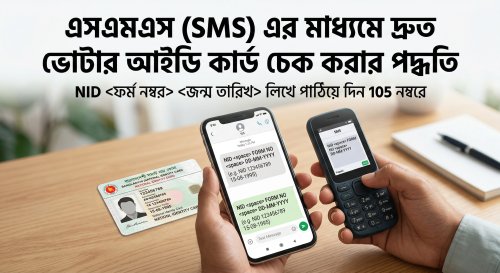
স্লিপ বা ফর্ম নম্বর দিয়ে অনলাইন থেকে ভোটার আইডি কার্ড ডাউনলোড করার নিয়ম
নতুন ভোটার হওয়ার পর স্লিপ পেয়েছেন? জেনে নিন কীভাবে খুব সহজে মোবাইল বা কম্পিউটার দিয়ে স্লিপ বা ফর্ম নম্বর ব্যবহার করে অনলাইন থেকে ভোটার আইডি কার্ড (NID) ডাউনলোড করবেন।

নতুন ভোটার হওয়ার জন্য ছবি তোলা ও আঙুলের ছাপ দেওয়ার পর নির্বাচন অফিস থেকে আপনাকে একটি স্লিপ বা ফর্ম দেওয়া হয়েছে, তাই তো? এই স্লিপটি আপনার জন্য অত্যন্ত গুরুত্বপূর্ণ। কারণ প্লাস্টিকের বা স্মার্ট কার্ড হাতে পাওয়ার আগে, এই স্লিপ বা ফর্ম নম্বর ব্যবহার করেই আপনি অনলাইন থেকে আপনার জাতীয় পরিচয়পত্রের (NID) কপিটি সংগ্রহ করতে পারবেন।
আজকের এই আর্টিকেলে আমরা ধাপে ধাপে জানব, কীভাবে কোনো ঝামেলা ছাড়াই নিজের মোবাইল বা কম্পিউটার দিয়ে স্লিপ নম্বর ব্যবহার করে ভোটার আইডি কার্ড ডাউনলোড করা যায়।
যা যা প্রয়োজন
ডাউনলোড প্রক্রিয়া শুরু করার আগে নিচের জিনিসগুলো সাথে রাখুন:
-
নির্বাচন অফিস থেকে দেওয়া স্লিপ বা ফর্ম নম্বর।
-
আপনার জন্ম তারিখ (ভোটার হওয়ার আবেদনে যা দিয়েছিলেন)।
-
একটি সচল মোবাইল নম্বর।
-
আপনার স্মার্টফোনে 'NID Wallet' নামের সরকারি অ্যাপটি (চেহারা স্ক্যান করার জন্য এটি প্লে-স্টোর থেকে নামিয়ে নিন)।
স্লিপ দিয়ে এনআইডি কার্ড ডাউনলোড করার পদ্ধতি
অনলাইন থেকে ভোটার আইডি কার্ড বের করার পুরো প্রক্রিয়াটি নিচে সহজভাবে দেওয়া হলো:
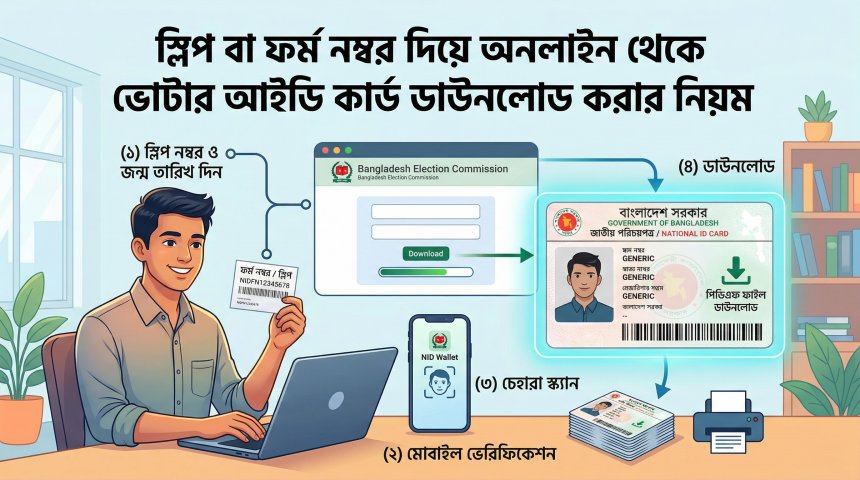
ধাপ ১: ওয়েবসাইটে প্রবেশ প্রথমে আপনার মোবাইল বা কম্পিউটারের ইন্টারনেট ব্রাউজার থেকে বাংলাদেশ নির্বাচন কমিশনের অফিসিয়াল ওয়েবসাইট
ধাপ ২: তথ্য পূরণ এখানে আপনাকে আপনার স্লিপ বা ফর্ম নম্বর এবং জন্ম তারিখ দিতে হবে। স্লিপে থাকা নম্বরটি সঠিকভাবে বক্সে লিখুন। (একটি ছোট্ট টিপস: শুধু নম্বর দেওয়ার পর যদি 'ভুল' দেখায়, তবে নম্বরের আগে ইংরেজিতে NIDFN লিখে চেষ্টা করুন। যেমন: NIDFN12345678)। এরপর নিচের বক্সে আপনার জন্ম তারিখ দিন এবং ছবিতে দেখানো ক্যাপচা (Captcha) কোডটি সঠিকভাবে পূরণ করে 'সাবমিট' বাটনে ক্লিক করুন।
ধাপ ৩: ঠিকানা বাছাই এই ধাপে আপনার বর্তমান এবং স্থায়ী ঠিকানা নির্বাচন করতে হবে। ভোটার হওয়ার সময় আপনি যে বিভাগ, জেলা ও উপজেলা দিয়েছিলেন, সেগুলো ড্রপডাউন মেনু থেকে নির্ভুলভাবে সিলেক্ট করে 'পরবর্তী' বাটনে ক্লিক করুন।
ধাপ ৪: মোবাইল ভেরিফিকেশন এবার আপনার দেওয়া মোবাইল নম্বরটি স্ক্রিনে দেখতে পাবেন। নম্বরটি আপনার কাছে থাকলে 'বার্তা পাঠান' বাটনে ক্লিক করুন। আর যদি নম্বরটি পরিবর্তন করতে চান, তবে 'মোবাইল পরিবর্তন' অপশনে গিয়ে নতুন নম্বর দিতে পারবেন। আপনার মোবাইলে একটি ৬ ডিজিটের ওটিপি (OTP) কোড আসবে, সেটি নির্দিষ্ট বক্সে বসিয়ে 'বহাল' বাটনে ক্লিক করুন।
ধাপ ৫: ফেস ভেরিফিকেশন (চেহারা স্ক্যান) এটি সবচেয়ে গুরুত্বপূর্ণ ধাপ।
-
আপনি যদি মোবাইল দিয়ে কাজটি করেন, তবে স্ক্রিনে 'Tap to open NID Wallet' অপশনে ক্লিক করলে সরাসরি অ্যাপটি ওপেন হবে।
-
আর যদি কম্পিউটার ব্যবহার করেন, তবে স্ক্রিনে একটি কিউআর (QR) কোড দেখতে পাবেন। আপনার মোবাইলের 'NID Wallet' অ্যাপটি ওপেন করে কোডটি স্ক্যান করুন।
এরপর ক্যামেরার সামনে আপনার চেহারা ধরুন। অ্যাপের নির্দেশনা অনুযায়ী মাথা একবার ডানে এবং একবার বামে ঘোরান। স্ক্যান সফল হলে স্ক্রিনে 'OK' লেখা আসবে।
ধাপ ৬: প্রোফাইলে প্রবেশ ও ডাউনলোড চেহারা ভেরিফাই হওয়ার পর আপনাকে একটি পাসওয়ার্ড সেট করতে বলা হতে পারে। ভবিষ্যতে সহজে লগইন করার জন্য একটি পাসওয়ার্ড সেট করে নিতে পারেন, অথবা 'এড়িয়ে যান' বাটনে ক্লিক করে সরাসরি প্রোফাইলে ঢুকতে পারেন।
আপনার প্রোফাইল ওপেন হওয়ার পর, একেবারে নিচের দিকে তাকালেই 'ডাউনলোড' নামের একটি অপশন দেখতে পাবেন। সেখানে ক্লিক করলেই আপনার ভোটার আইডি কার্ডের পিডিএফ (PDF) কপিটি ডাউনলোড হয়ে যাবে। এটি রঙিন প্রিন্ট এবং লেমিনেটিং করে আপনি যেকোনো দরকারি কাজে ব্যবহার করতে পারবেন।
স্লিপ নম্বর দিয়ে ভোটার আইডি কার্ড ডাউনলোড করার নিয়ম এখন আগের চেয়ে অনেক উন্নত এবং নিরাপদ। দোকানে গিয়ে অতিরিক্ত টাকা ও সময় নষ্ট না করে, উপরের ধাপগুলো অনুসরণ করে আপনি নিজেই মাত্র কয়েক মিনিটে আপনার এনআইডি কার্ডটি বের করে নিতে পারবেন।
Share
What's Your Reaction?
 Like
0
Like
0
 Dislike
0
Dislike
0
 Love
0
Love
0
 Funny
0
Funny
0
 Angry
0
Angry
0
 Sad
0
Sad
0
 Wow
0
Wow
0